
Документация
Подключение MAKE MaxNotify
Одна инструкция для Free и PRO: от первого chat_id до уведомлений о заказах и заявках. Ниже — что входит в каждую версию и как подключаться со своим ботом или через облако MAKE.
1. Free и PRO — что входит
Модули взаимоисключающие: make.maxnotify (Free) или make.maxnotifypro (PRO). Одновременно ставить нельзя — настройки при смене переносятся.
2. Как отправлять: свой бот или облако
PRO — токен не обязателен. Выберите режим «Облако MAKE»: достаточно chat_id. Бот MAKE общий, сайт регистрируется в облаке автоматически — создавать бота на business.max.ru не нужно.
Free
Только свой бот
Нужны токен с business.max.ru и chat_id. Облако в Free недоступно.
PRO
Облако MAKE
Токен не нужен. Укажите chat_id, сохраните, проверьте связь и отправьте тест.
→ chat_id, затем настройка модуля
PRO
Свой бот
Как во Free: свой токен + chat_id, если нужен отдельный бот с вашим именем и аватаром.
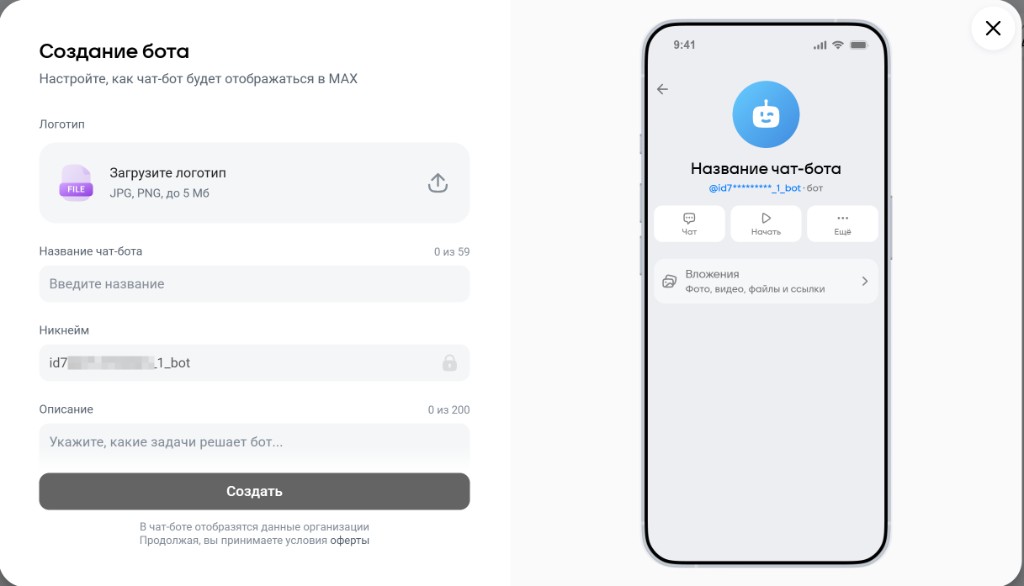
3. Свой бот на business.max.ru
PRO + облако Этот блок можно пропустить — переходите к chat_id.
- Откройте business.max.ru и войдите.
- Создайте бота (имя для менеджеров, например «Уведомления сайта»).
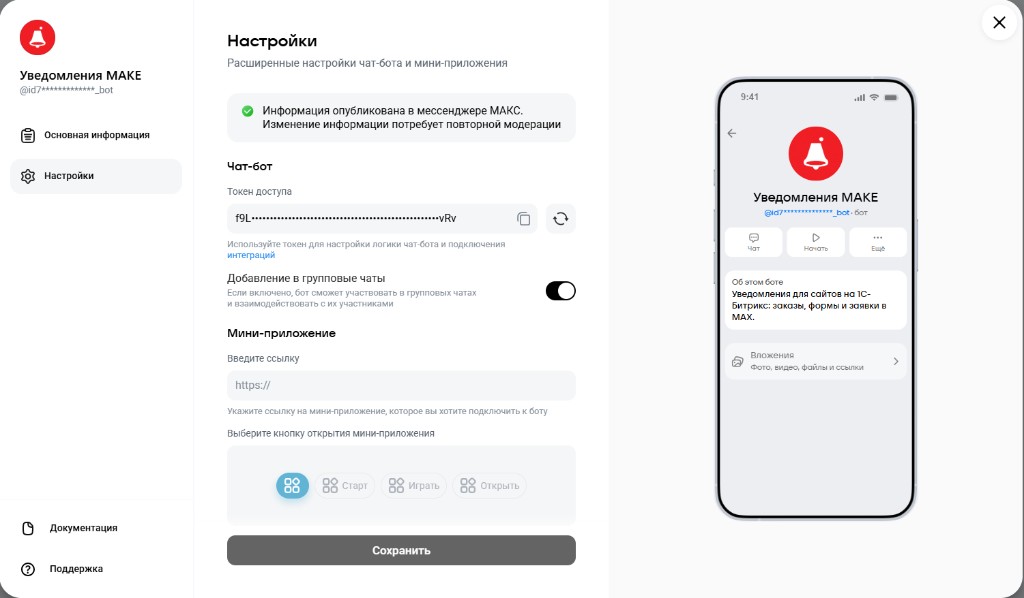
- Скопируйте токен — он понадобится в модуле в режиме «Свой бот».
- Включите добавление бота в групповые чаты (если есть такая настройка).
4. Чат / канал и chat_id
Chat ID нужен всегда — и для своего бота, и для облака MAKE.
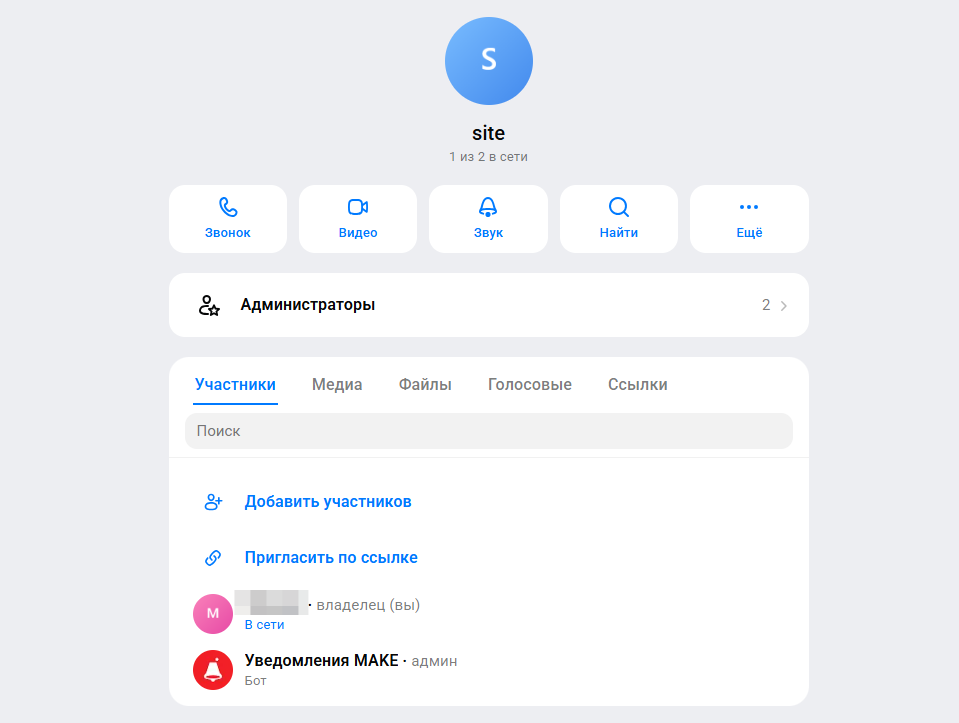
- В MAX создайте группу или канал для уведомлений.
-
свой бот Добавьте вашего бота в участники (лучше с правом писать).
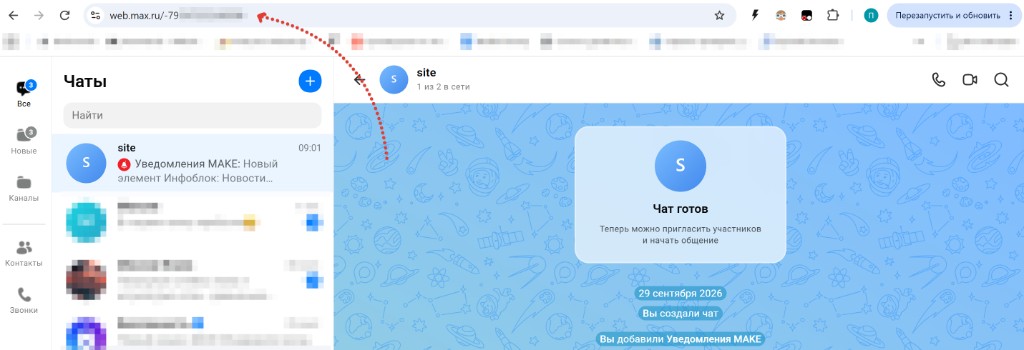
облако Добавьте бота «Уведомления MAKE» (общий бот облака). - Откройте чат в веб-версии web.max.ru.
- В адресе будет число с минусом, например
web.max.ru/-7954…— это chat_id. Копируйте целиком, с минусом.
5. Настройка модуля в Битрикс
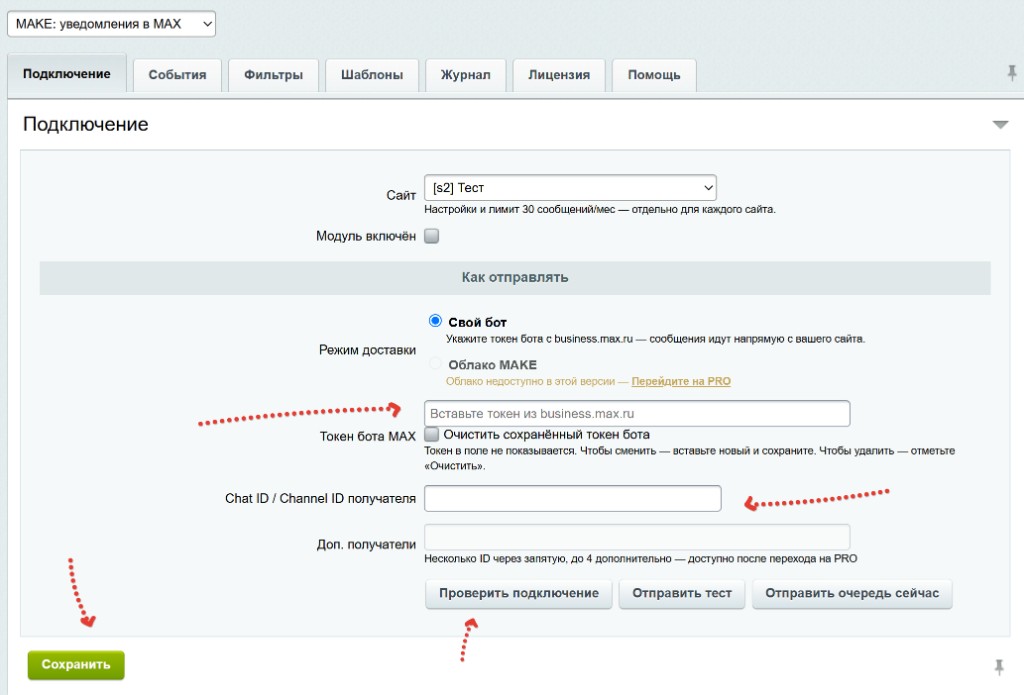
- Админка → Настройки → Настройки продукта → Настройки модулей → Уведомления в MAX: заказы, формы, инфоблоки (или MAKE Pro).
- Выберите сайт — настройки и лимиты у каждого сайта свои.
-
Вкладка «Подключение», режим отправки:
- Free только «Свой бот» → токен + chat_id;
- PRO «Облако MAKE» → только chat_id или «Свой бот» → токен + chat_id.
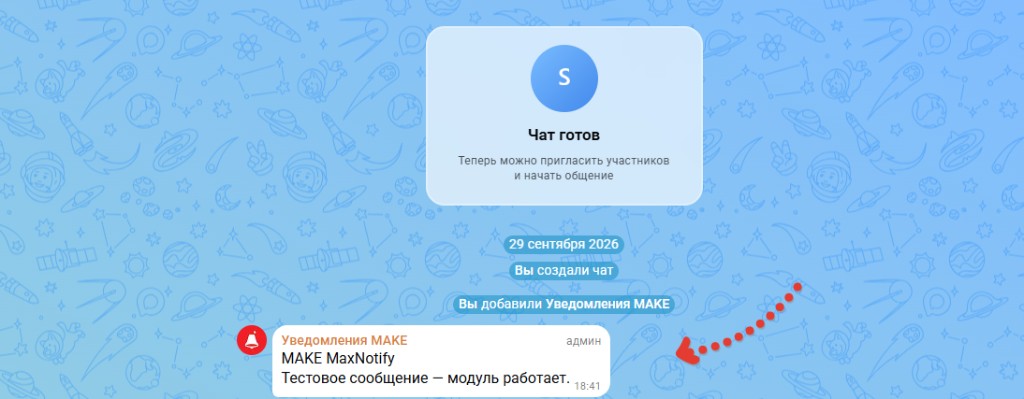
- Нажмите «Проверить подключение», затем «Отправить тест».
- Включите модуль и сохраните.
6. События: заказ, форма, инфоблок
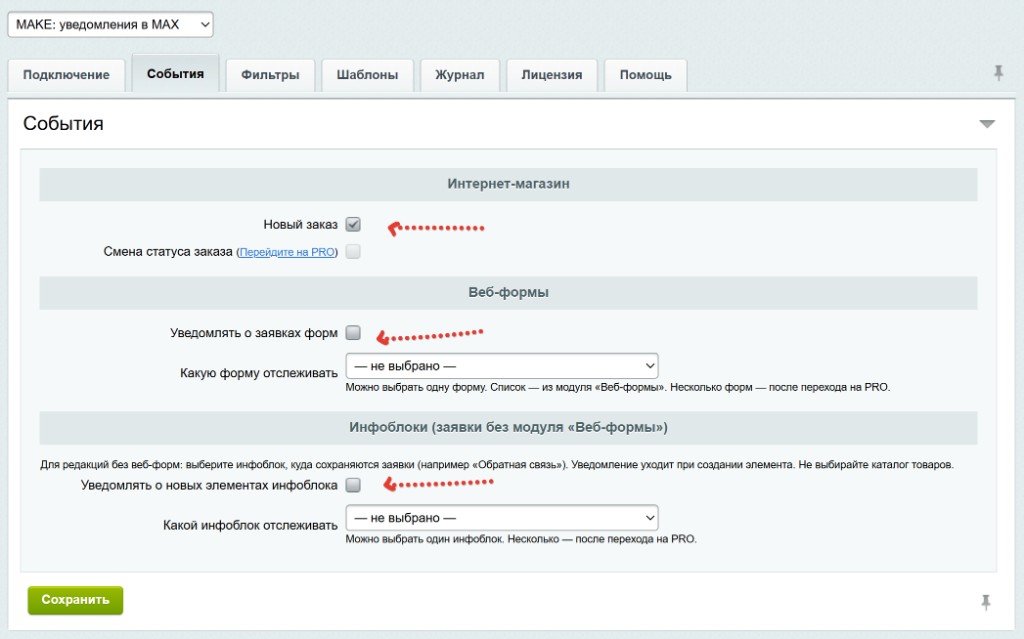
- Вкладка «События»: включите «Новый заказ» и/или форму / инфоблок.
-
Free по одному источнику каждого типа, лимит 30 сообщений/мес на сайт.
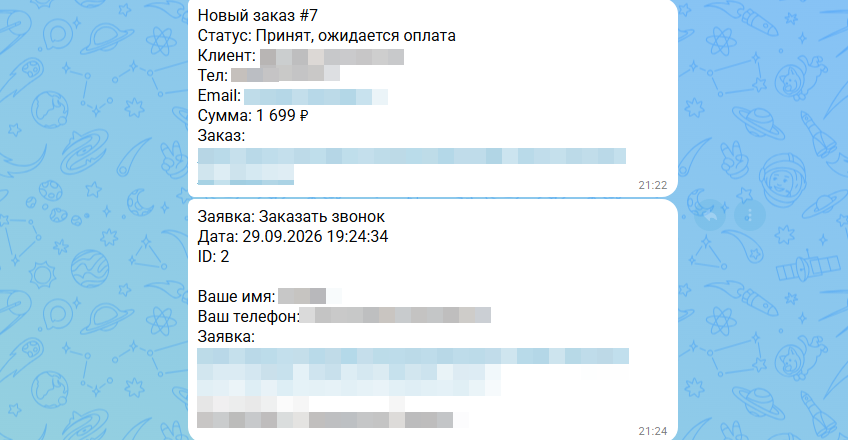
PRO статусы заказов, несколько форм и инфоблоков, доп. чаты, шаблоны и фильтры. - Оформите тестовый заказ или отправьте форму — в MAX должно прийти уведомление.
7. Переход Free → PRO
- Купите модуль через 1С-Битрикс.Маркет.
- Удалите Free (
make.maxnotify) — настройки сохранятся. - Установите PRO (
make.maxnotifypro). - При желании переключите доставку на «Облако MAKE» и уберите свой токен.
Список возможностей PRO — на вкладке «Лицензия» в админке Free.
8. Частые ошибки
Нужен ли токен в PRO?
Нет, если выбран режим «Облако MAKE». Достаточно chat_id. Токен нужен только для режима «Свой бот».
Тест не уходит
Проверьте исходящий HTTPS с хостинга, что бот в чате и chat_id с минусом. Нажмите «Проверить подключение». Для облака — доступность api.smmake.ru.
Заказ есть, сообщения нет
Модуль должен быть включён, событие отмечено, агенты Битрикс работают. Смотрите вкладку «Журнал».
Лимит 30/30 (Free)
На вкладке «Подключение» — красное предупреждение. Новые сообщения до конца месяца не уйдут — перейдите на PRO (безлимит + облако без токена).
Редакция «Старт» без веб-форм
Выберите инфоблок, куда пишутся заявки — уведомление уйдёт при создании элемента. Каталог товаров не выбирайте.